


Cara Gampang Menyamarkan Chating di WhatsApp Web agar Tidak Dilihat Orang Lain
pengguna WhatsApp Web bisa memanfaatkan ekstensi (extension) di browser Google Chrome dan Mozilla Firefox. Setelah ekstensi ini diaktifkan...
:quality(30):format(webp):focal(0.5x0.5:0.5x0.5)/bangka/foto/bank/originals/20210907-aplikasi-whatsapp-oke-ilustrasi.jpg) lihat foto
lihat foto
:format(webp):focal(0.5x0.5:0.5x0.5)/bangka/foto/bank/originals/20260415-samsung-a37-5g.jpg)
Cara Gampang Menyamarkan Chating di WhatsApp Web agar Tidak Dilihat Orang Lain
BANGKAPOS.COM -- WhatsApp atau juga disingkat WA, telah menjadi salah satu aplikasi perpesanan utama yang digunakan setiap hari untuk tetap berhubungan dengan orang-orang.
Yups WhatsApp Web menjadi media yang sangat populer untuk berkirim pesan saat ini.
Selain mudah dan memiliki banyak fitur, WhatsApp hampir digunakan oleh semua kalangan.
Selain itu, aplikasi berlogo hijaun ini pun cukup mudah untuk digunakan.
Lewat WhatsApp Web, pengguna tak perlu lagi mengecek hape jika ingin chating di WhatsApp.
Baca juga: Ingat! 15 Hari Lagi, Ponsel iPhone hingga Samsung Tidak Bisa Lagi Akses WhatsApp, Ini Daftarnya
Namun, WhatsApp Web bisa menimbulkan sedikit ketidaknyamanan untuk sebagian orang.
Alasannya, layar PC atau laptop yang besar membuat percakapan di WhatsApp bisa terlihat oleh orang lain.
Ambil contoh saat ada teman kerja yang tiba-tiba datang ke meja Anda, lalu tidak sengaja membaca percakapan WhatsApp Web.
Hal itu tentu saja bisa mengganggu privasi pengguna.
Untuk mengatasinya, pengguna WhatsApp Web bisa memanfaatkan ekstensi (extension) di browser Google Chrome dan Mozilla Firefox.
Setelah ekstensi ini diaktifkan, maka chating di WhatsApp Web bisa disamarkan alias tidak terlihat langsung oleh orang lain.
Selain isi percakapan, nama kontak, foto profil, hingga lampiran file dan gambar juga bisa ikut tersembunyi.
Lalu bagaimana cara melihat pesan chating yang telah disamarkan? Yuk lanjut ke halaman berikutnya.
Baca juga: 7 Cara Mudah Membuat Tulisan Unik di WhatsApp, dari Huruf Tebal, Miring, Dicoret hingga Warna-warni
Baca juga: Dijamin Tak Bakal Dicurigai, Begini Cara Sadap WhatsApp Pasangan Apakah Selingkuh atau Tidak
Mudah saja, pengguna cukup mengarahkan kursor mouse ke pesan yang ingin dilihat.
Inilah cara menyamarkan percakapan di WhatsApp Web, yang bisa disimak di halaman berikutnya.
sebagaimana dihimpun KompasTekno dari laman Support Google Chrome dan Mozilla, Selasa (20/4/2021).
WhatsApp Web di Google Chrome
Download file ekstensi di sini.
Setelah download, jalankan file untuk memasang ekstensi di browser Google Chrome.
JIka file ekstensi sudah terpasang, maka WhatsApp Web bisa dibuka lewat Google Chrome.
Ekstensi yang sudah dipasang secara otomatis akan membuat tulisan percakapan di WhatsApp Web menjadi blur.
Selain isi chating, ada pengaturan untuk memburamkan nama kontak, foto profil, serta lampiran file dan gambar.
Baca juga: Penyebab dan Cara Mudah Memperbaiki Kamera WhatsApp yang Ngezoom Sendiri
• Tinggal Klik!, Begini Cara Mudah Mematikan Koneksi WhatsApp Tanpa Harus Uninstall Aplikasi
Baca juga: Tanpa Harus Disadap, Begini Cara Mudah Melacak Keberadaan Pasangan Selingkuh atau Tidak Via WhatsApp
Caranya, klik ikon berbentuk "Puzzle" di menu bar browser.
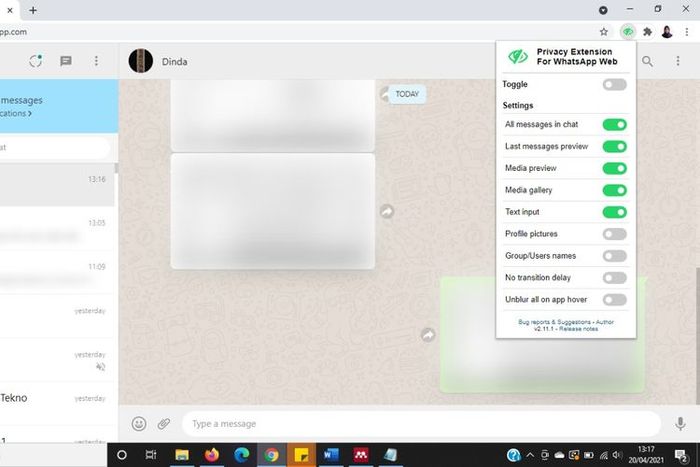
Lalu klik Privacy Extension for WhatsApp Web yang ditandai ikon bergambar mata.
Lewat menu ini, informasi seperti nama kontak, foto profil, hingga lampiran file dan gambar, bisa disamarkan.
Fitur ini bisa diaktifkan atau dimatikan secara lebih mudah. Caranya cukup dengan menekan tombol kombinasi Alt + X di WhatsApp Web.
Kalian cukup menggeser kursor mouse ke chat yang diinginkan, untuk melihat pesan atau informasi yang disamarkan.
WhatsApp Web di Mozilla Firefox
Di Mozilla Firefox, pengguna bisa download file ekstensi di sini.
Lalu pasang file ekstensi itu ke browser Mozilla Firefox di PC atau laptop kalian.
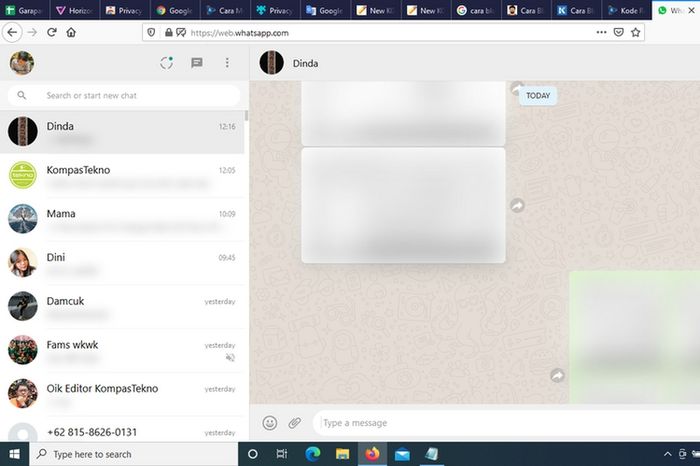
Setelah ekstensi terpasang, fitur ini bisa diaktifkan dan dimatikan fitur ini lewat tombol kombinasi Alt + X di WhatsApp Web.
Untuk memburamkan informasi lain di WhatsApp Web, cukup klik ikon bergambar mata di menu bar browser.
Lanjutkan dengan memilih informasi lain yang ingin diburamkan.
Sama seperti di Chrome, cukup geser kursor mouse ke pesan yang diinginkan, untuk melihat pesan atau informasi yang disamarkan.
(*/ Nextren/ TribunPalu.com)









:format(webp):focal(0.5x0.5:0.5x0.5)/bangka/foto/bank/originals/20260415-samsung-a37-5g.jpg)
:format(webp):focal(0.5x0.5:0.5x0.5)/bangka/foto/bank/originals/20260304-SAMSUNG-S26-ULTRA.jpg)
:format(webp):focal(0.5x0.5:0.5x0.5)/bangka/foto/bank/originals/20250908-Samsung-A35-5G-dan-Samsung-A25-5G.jpg)
:format(webp):focal(0.5x0.5:0.5x0.5)/bangka/foto/bank/originals/Bocoran-Samsung-Galaxy-S27-Pro.jpg)
:format(webp):focal(0.5x0.5:0.5x0.5)/bangka/foto/bank/originals/20260406-SAMSUNG-A57-DAN-A37.jpg)