


Begini Cara Kirim Foto/Gambar di WhatsApp Andoid dan iPhone Tanpa Pecah, Ukuran Besar
Cara kirim foto/gambar besar di WhatsApp tanpa pecah ukurannya, mudah. Sudah tahu trik kirim gambar atau foto di WhatsApp agar ukurannya tak pecah?
:quality(30):format(webp):focal(0.5x0.5:0.5x0.5)/bangka/foto/bank/originals/begini-cara-memeriksa-grup-whatsapp-yang-makan-banyak-memori.jpg) lihat foto
lihat foto
Lanjutkan dengan klik "browse other documents" (cari dokumen lain).
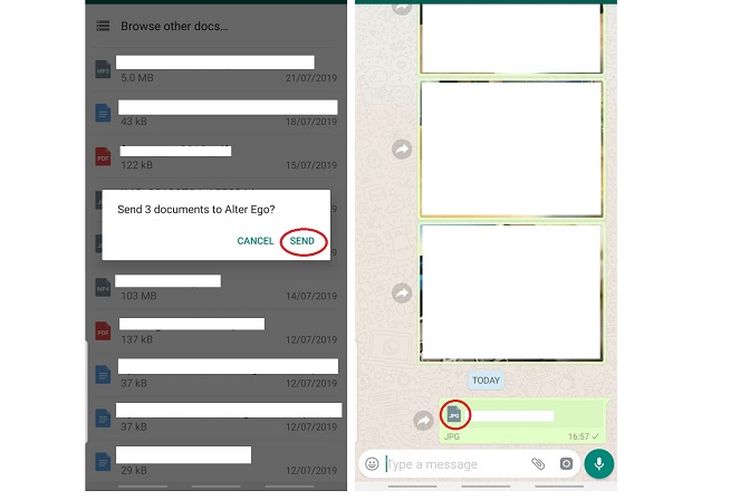
Pilih foto mana yang akan dipilih, jika hanya memilih satu, klik opsi "send" (kirim) yang muncul secara pop-up.
Jika ingin mengirim lebih dari satu foto, tahan satu foto hingga muncul tanda centang biru, lalu pilih beberapa foto lain yang yang dikehendaki.
Kemudian pilih opsi "open" yang ada di kanan atas, dan pilih opsi "send".
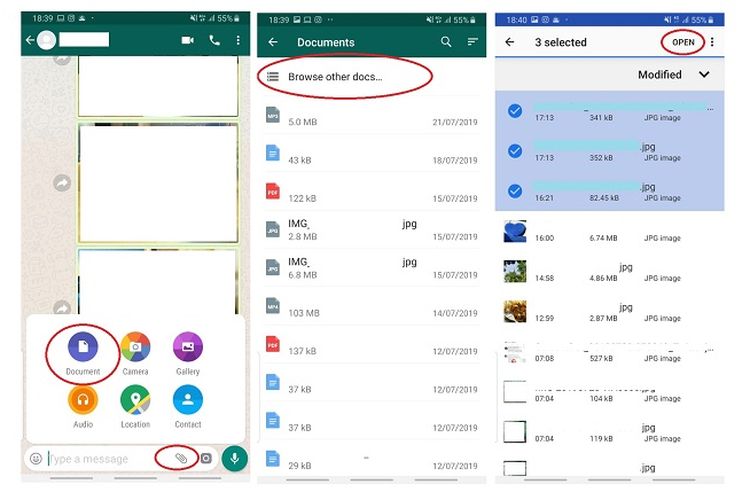
Foto yang terkirim akan berupa file dokumen dengan format JPG.
Bedanya dengan pengiriman foto biasa, thumbnail foto tidak akan terlihat.
Sehingga, penerima harus membuka file tersebut lebih dulu untuk mengetahui isi foto.
Dikarenakan pengiriman berbentuk dokumen, maka foto tidak akan masuk ke galeri foto melainkan ke folder "files".
Foto bisa ditemukan di "WhatsApp Documents".
2. iOS (iPhone/iPad)
Pengiriman serupa melalui iPhone agak sedikit rumit.
Sebab membutuhkan bantuan "Files App" untuk menautkannya ke iCloud.
Setelah gambar tersimpan di "Files App", cara pengirimannya sama dengan Android.
Pilih ikon lampiran, lalu pilih file gambar yang telah disimpan di "Files App", lantas kirimkan gambar tersebut.
Karena resolusi gambar yang tidak dikompresi, tentu konsekuensinya adalah penggunaan data yang lebih banyak untuk mengunggah gambar.








:format(webp):focal(0.5x0.5:0.5x0.5)/bangka/foto/bank/originals/20250918-Samsung-A17-5G-vs-Samsung-A26-5G.jpg)
:format(webp):focal(0.5x0.5:0.5x0.5)/bangka/foto/bank/originals/20260415-samsung-a37-5g.jpg)
:format(webp):focal(0.5x0.5:0.5x0.5)/bangka/foto/bank/originals/20260112-Samsung-A56-5G.jpg)
:format(webp):focal(0.5x0.5:0.5x0.5)/bangka/foto/bank/originals/20260116-Samsung-Galaxy-A07-5G.jpg)
:format(webp):focal(0.5x0.5:0.5x0.5)/bangka/foto/bank/originals/Infinix-GT50-PRo.jpg)