


Cukup Tiga Cara Ini untuk Melihat Spesifikasi Laptop dan Komputer
Untuk menemukan spesifikasi laptop dan komputer dengan Windows 10 cukup mudah. Ada tiga cara mudah melakukannya.
:quality(30):format(webp):focal(0.5x0.5:0.5x0.5)/bangka/foto/bank/originals/komputer_20151120_090548.jpg) lihat foto
lihat foto
:format(webp):focal(0.5x0.5:0.5x0.5)/bangka/foto/bank/originals/20251007-HP-SAMSUNG-A17-5G-a.jpg)
Jika pengguna membutuhkan informasi detail tertentu, pengguna bisa memanfaatkan kolom pencarian di bagian bawah halaman untuk menemukan informasi yang dibutuhkan dengan lebih cepat.
3. Menggunakan PowerShell Pengguna juga bisa menggunakan bahasa pemograman PowerShell untuk menemukan spesifikasi laptop WIndows 10, dengan langkah-langkah di bawah ini.
Untuk mengawalinya, pengguna bisa memulainya dari menu Start, kemudian tulis kata PowerShell dalam kolom pencarian dan pilih hasil pencarian teratas, dan pilih opsi "Run as administrator" Kemudian ketik perintah "Get-ComputerInfo" untuk menentukan spesifikasi komputer dan tekan enter.
Tetapi apabila ingin lebih spesifik, pengguna bisa mengetik perintah "Get-ComputerInfo -Property "PROPERTY-NAME" dan tekan enter.
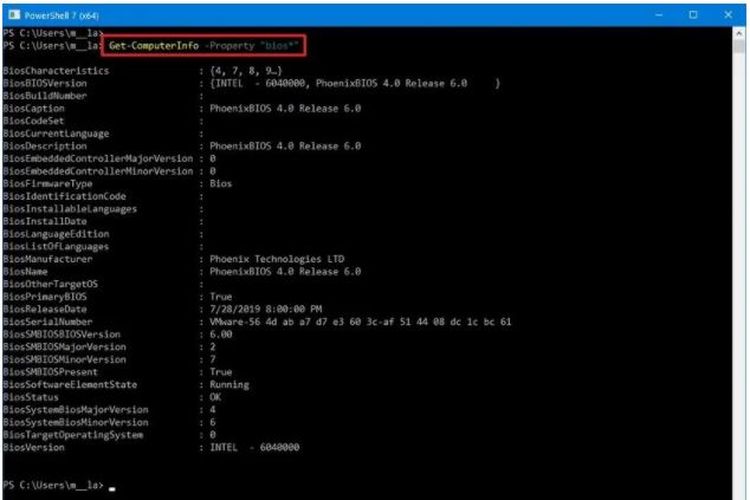
Misalnya, pengguna ingin menampilkan semua yang terkait dengan informasi BIOS, maka pengguna bisa menggunakan perintah "Get-ComputerInfo -Property "bios*" Pengguna bisa menambahkan tanda bintang di akhir perintah sebagai karakter pengganti untuk mencocokkan setiap properti terkait BIOS.
Setelah Anda menyelesaikan langkah-langkahnya, perintah PowerShell akan menampilkan daftar lengkap informasi OS dan perangkat keras.
Artikel ini telah tayang di Kompas.com dengan judul 3 Cara Mudah Melihat Spesifikasi Laptop dan Komputer.








:format(webp):focal(0.5x0.5:0.5x0.5)/bangka/foto/bank/originals/20260428-HP-SAMSUNG-GALAXY-S25-FE.jpg)
:format(webp):focal(0.5x0.5:0.5x0.5)/bangka/foto/bank/originals/20251107-HP-Samsung-Galaxy-A36-5G.jpg)
:format(webp):focal(0.5x0.5:0.5x0.5)/bangka/foto/bank/originals/20251110-Samsung-Galaxy-S25-Series.jpg)
:format(webp):focal(0.5x0.5:0.5x0.5)/bangka/foto/bank/originals/20260407-S26-ULTRA2.jpg)
:format(webp):focal(0.5x0.5:0.5x0.5)/bangka/foto/bank/originals/20250828-Harga-Samsung-S25-Ultra-A56-5G-Z-Flip-6-A55-5G.jpg)